教程
ChatGPT for Word 上手指南:侧边栏 AI 写作全攻略
OpenAI 把 ChatGPT 接进了 Microsoft Word 侧边栏,所有套餐(含免费版)都能用:读取整篇文档作上下文,一键生成草稿、概括全文、改写选中文本、校对润色。本文讲清用法与 4 个实用工作流。
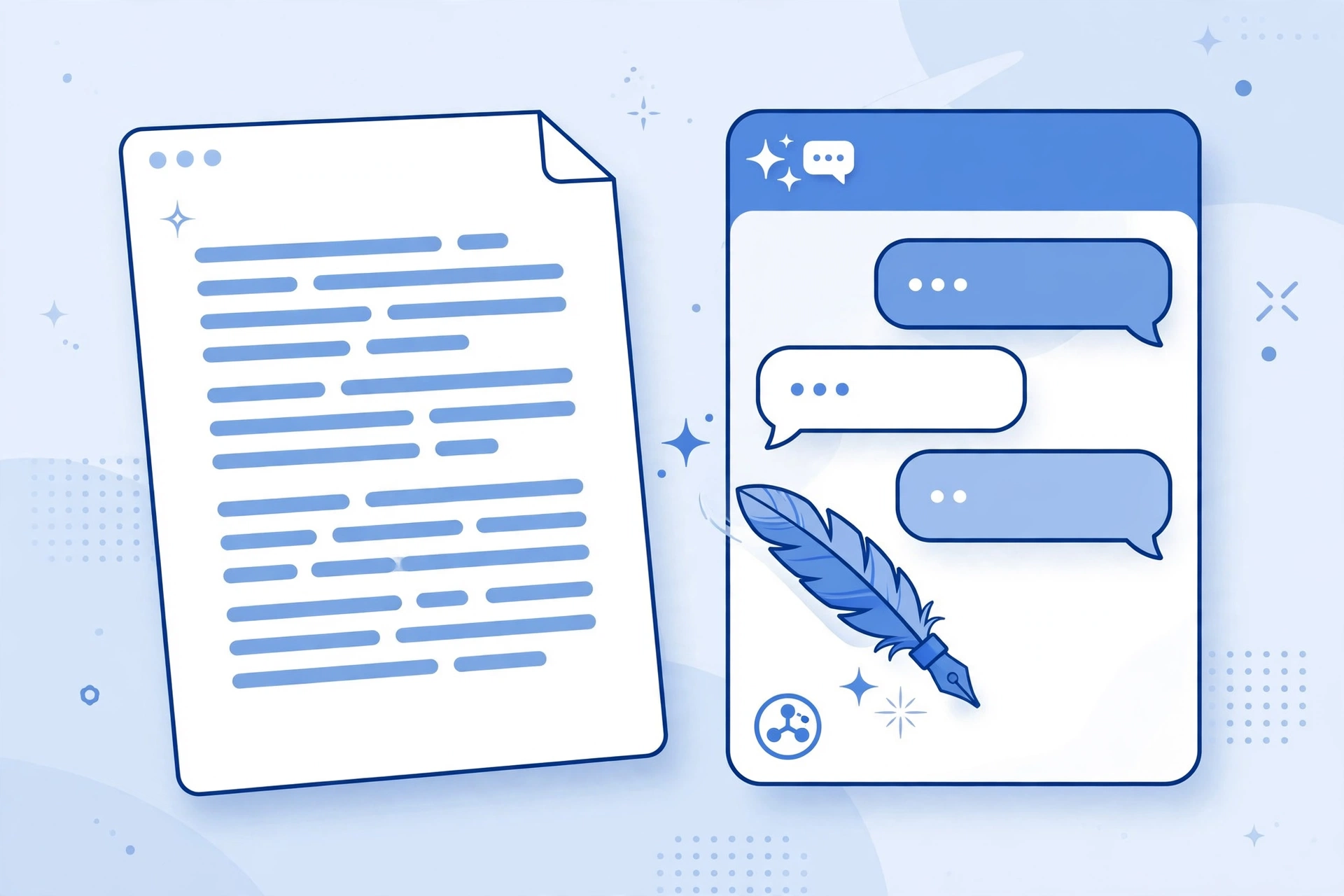
9 月,OpenAI 正式开放 ChatGPT for Microsoft Word:Word 右侧多了一个 ChatGPT 侧边栏,所有套餐、包括免费版都能用。下面讲清它能干嘛、怎么用。
它能干什么
侧边栏插件可以读取你当前打开的文档作为上下文,核心用法有四个:
- 生成草稿:给个主题或提纲,让它先写一版初稿。
- 概括文档:长文档一键提炼要点。
- 改写选中文本:选中一段话,让它换种说法、调语气、精简或扩写。
- 校对内容:检查错别字、语病和表达。
上手步骤
- 在 Word 中找到并启用 ChatGPT 侧边栏插件(以你 Word 版本中的应用商店 / 加载项入口为准)。
- 用你的 ChatGPT 账号登录一次。
- 打开一篇文档,侧边栏会自动以它为上下文——你问的任何问题都默认关联这篇文档。
4 个实用工作流
1. 长文先出提纲再扩写
先让它根据主题列提纲,你调整结构后,再逐节扩写。比“一次写全文”质量稳得多。
2. 会议纪要 5 分钟成稿
把会议记录粘进文档,让它按“结论 / 待办 / 责任人”概括,一遍成稿。
3. 改写润色不伤原文
选中需要改的段落,用改写功能出 2–3 个版本再挑。注意:重要措辞(合同、公文)务必人工复核。
4. 交稿前过一遍校对
全文校对一遍,重点看它标出的语病和搭配问题,错别字基本能抓干净。
两点提醒
- 免费版也能用,但具体额度以 OpenAI 官方说明为准。
- 9 月 17 日至 30 日,ChatGPT Business 与 Enterprise 客户还可免费试用 GPT-6.6 Sol 模型,侧边栏里也能切过去体验。
AI 写作工具很多,但直接长在 Word 里的不多。如果你天天和文档打交道,这个侧边栏值得装上试一周。